Sabtu, 24 November 2012

Membuat Grafik pada MATLAB

Pada tulisan sebelumnya, ada sebuah pertanyaan dari seorang pengunjung yang menanyakanBagaimana cara membuat sebuah grafik pada Matlab dari data yang telah ada?
Pada dasarnya untuk membuat sebuah grafik di Matlab sangatlah mudah. Hal ini karena, di Matlab sudah disediakan fasilitas untuk menampilkan grafik dari kumpulan data yang ada. Selain grafik yang ditampilkan, dapat juga ditambahkan aksesoris yang lain untuk memberikan informasi yang jelas.
Dengan menggunakan command plot, bar, atau yang lain kita bisa menampilkan sebuah grafik dalam bentuk 2D maupun 3D. Tentunya, masing-masing memiliki syarat-syarat yang harus terpenuhi. Misalnya, untuk menampilkan grafik 2D harus tersedia data matriks 2 dimensi. Jika akan menampilkan grafik 3D maka harus tersedia data matriks 3 dimensi pula.
Sebagai contoh, kita akan menampilkan data pengukuran 2D dari data berikut:
Jam = kW
0  = Setting Daya 553
2  = Setting Daya 534
4  = Setting Daya 538
6  =  Setting Daya 543
8  =  Setting Daya 605
10= Setting Daya 609
12=  Setting Daya 590
14=  Setting Daya 670
16=  Setting Daya 789
18= Setting Daya 889
20= Setting Daya 883
22= Setting Daya 868
Untuk menampilkan data di atas dalam grafik di Matlab, terlebih dahulu data harus dibuat menjadi sebuah matriks. Karena data di atas terdiri dari dua variabel, maka data tersebut dibuat dalam matriks 2 dimensi. Untuk membuat matriks pada Matlab, ikuti langkah berikut:
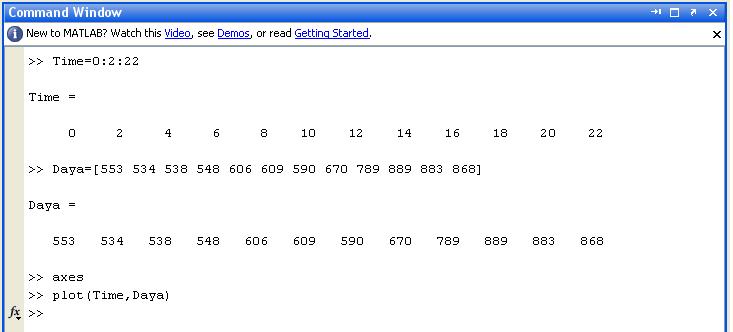
ketik pada Command Window Matlab:

>>Time=0:2:22
kemudian data berikutnya:

>>Daya=[553 534 538 548 606 609 590 670 789 889 883 868]

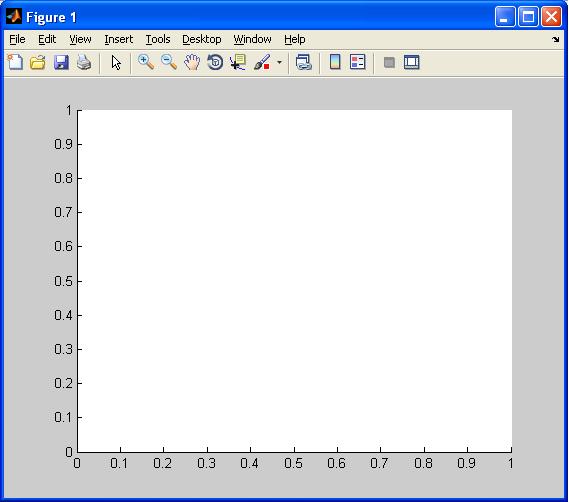
>>axes
kemudian akan muncul tampilan berikut

Untuk menampilkan data dalam grafik, perlu diketahui fungsi perintah dalam Matlab.
Kita gunakan perintah plot untuk menampilkan grafik. Perintahplot memiliki beberapa fungsi yang dapat digunakan. Diantaranya adalah untuk menampilkan data X dan Y dalam sebuah axes.
ketik pada command window:

>>plot(Time,Daya)
hasil tampilan adalah

Sekarang tinggal memberikan keterangan pada grafik.
1. Memberi judul grafik
ketik:
>>title(‘Grafik Hubungan Daya Terhadap Daya’)
2. Menambah keterangan sumbu X
ketik:
>>xlabel(‘Time (s)’)
3. Menambah keterangan sumbu Y
ketik:
>>ylabel(‘Daya’)

hasil akhirnya adalah

Minggu, 14 Oktober 2012

Cara menggunakan dan fungsi dari VLOOKUP HLOOKUP

Fungsi VLOOKUP dan HLOOKUP dalam Microsoft Excel berguna untuk membaca suatu tabel, lalu mengambil nilai yang diinginkan pada tabel tersebut berdasarkan kunci tertentu.
Jika tabel tersusun secara vertikal, kita menggunakan fungsi VLOOKUP. 
Table Excel 2007 - VLOOKUP
Dan, jika tabel tersusun secara horizontal, maka kita menggunakan fungsi HLOOKUP.
Table Excel 2007 - HLOOKUP

Cara Penulisan:


=VLOOKUP(lookup_value,table_array,col_index_num,range_lookup)
=HLOOKUP(lookup_value,table_array,row_index_num,range_lookup)

Dimana:
  • lookup_value: nilai atau sel referensi yang dijadikan kunci dalam pencarian data.
  • table_array: tabel atau range yang menyimpan data yang ingin dicari.
  • col_index_num: nomor kolom yang ingin diambil nilainya untuk fungsi VLOOKUP.
  • row_index_num: nomor baris yang ingin diambil nilainya untuk fungsi HLOOKUP.
  • range_lookup: Nilai logika TRUE atau FALSE, dimana Anda ingin fungsi VLOOKUP atau HLOOKUP mengembalikan nilai dengan metode kira-kira (TRUE) atau mengembalikan nilai secara tepat (FALSE). Lebih detilnya dapat dibaca di sini.

Contoh VLOOKUP:

Table 2 Excel 2007 - VLOOKUP
=VLOOKUP(1002,$A$2:$C$4,3,FALSE) akan menghasilkan 68

=VLOOKUP(1003,$A$2:$C$4,2,FALSE) akan menghasilkan GHI

=B10*VLOOKUP(C10,$A$2:$C$4,3,FALSE) akan menghasilkan 340

=B11*VLOOKUP(C11,$A$2:$C$4,3,FALSE) akan menghasilkan 320

=B12*VLOOKUP(C12,$A$2:$C$4,3,FALSE) akan menghasilkan 544

Contoh HLOOKUP:

Table Excel 2007 - HLOOKUP
=HLOOKUP(B1,$B$1:$D$3,2,FALSE) akan menghasilkan XYZ

=HLOOKUP(B1,$B$1:$D$3,3,FALSE) akan menghasilkan 33

Mengambil Data dari Sheet lain atau File lain

Pada Excel kita dapat dengan mudah untuk mengambil data dari sheet maupun dari file lain yang tersimpan dalam bentuk Excel juga. Ini tentu sangan berguna sekali pada saat kita membutuhkan sejumlah data tertentu dari pengolahan data dari sheet ataupun file lainnya. Selain itu kita dapat mengelompokkan data dalam kriterian yang lebih sistematis dan memanggilnya sesuai kebutuhan pada file ata sheet yang baru.

Caranya untuk mengambil data dari sheet lain:
  1. Misalnya sheet yang anda aktivkan saat ini adalah Sheet2, dan anda membutuhkan data dariSheet1 pada range G3 maka yang perlu dilakukan adalah pilih range (D2) yang ingin ditampilkan datanya (pada Sheet2) lalu ketik =Sheet1!G3, maka data pada Sheet1 di range G3 akan sama dengan data di Sheet2 range D2
  2. Dan jika anda ingin memindahkan sejumlah range dari Sheet1 ke Sheet2 anda tinggal melakukan cara diatas atau copy paste atau klik fill handlenya di D2 kemudian klik dan drag hingga range yang diinginkan (misalnya I2)
  3. Data pada Sheet2 akan selalu terhubung dengan Sheet1, sehingga setiap perubahan yang terjadi pada Sheet1 maka secara otomatis akan berubah pada Sheet2
Caranya untuk mengambil data dari file lain:
  1. Untuk mengambil data dari file lain sebenarnya hampir sama dengan penjelasan diatas (mengambil data dari sheet lain) yaitu letakkan kursor pada range yang diinginkan misal Z24, lalu ketik rumus =[data1.xlsx]Sheet1!S5. *)Selanjutnya tekan enter. penjelasanya [data1.xlsx] merupakan nama file, Sheet1 adalah nama Sheet yang kita ambil sedangkan S5 merupakan range datanya.
  2. Jika anda kesulitan untuk menentukan nama file yang akan dambil jika namanya relatif panjang maka pertama yang perlu anda lakukan adalah aktivkan kedua file (file yang akan diambil datanya dan file tempat menempatkan data baru), pada file, sheet dan range tempat dimana data akan ditempatkan anda ketik =, selanjutnya pindah kursor dan aktivkan jendela file yang akan diabil datanya lalu tentukan klik sheetnya dan range tempat data berada, kemudian tekan Enter, maka data di data2.xlsx akan sama dengan data di file data1.xlsx sesuai sheet dan range yg diinginkan.
  3. Data di file data2.xlsx ini juga terhubung langsung dengan file di data1.xlsx Jadi jika terjadi perubahan di data1.xlsx maka data di file data2.xlsx juga akan berubah
*) Ini nama file pada Excel 2007 (.xlsx) untuk Excel 2003 berakhiran (.xls)

Mencari Data dengan Validation

Dalam aplikasi Excel, mungkin Anda sudah tahu dan sering menggunakan fasilitas pencarian data yang biasa Anda akses dengan menekan kombinasi tombol Ctrl+F, namun hasil pencarian tersebut hanya sekedar memindahkan penunjuk cell pada cell yang mengandung data yang dicari tersebut. Nah berdasar dari itu, tulisan saya kali ini akan berbagi tentang pencarian data menggunakan Data Validation dan sedikit sentuhan Conditional Formatting yang mana hasil dari pencarian tersebut ditampilkan lebih “terlihat”. Cara membuatnya adalah sebagai berikut :
1. Sebagai contoh, saya menggunakan data seperti berikut :
tabel data pencarian data validation


2. Di bawah judul tabel tersebut, saya akan menambahkan Data Validation berbentukdropdown list yang nantinya digunakan untuk pencarian data dari tabel  dibawahnya. namun sebelumnya tambahkan tabel bantu untuk Data Validation yang berisi Nama Barang seperti berikut :
tabel bantu nama barang
3. Pada cell A3 isikan dengan “Cari Barang”, lalu tempatkan penunjuk cell di cell B3. Pada tab Data kategori Data Tools pilih Data Validation sehingga muncul kotak dialog Data Validation.
4. Pada list box Allow di tab Setting bagian Validation Criteria, pilih List.
5. Pada kotak isian Source isikan alamat tabel bantu yang telah dibuat tadi, yaitu H3:H11, Anda dapat mengisikan alamat tersebut dengan klik ikon disebelah kanan kotak isianSource, lalu sorot isi tabelnya dan klik kembali ikonnya. Alamat yang tertulis yaitu$H$3:$H$11 artinya itu merupakan alamat Absolut. Jika sudah Klik OK, sehingga kini cellB3 berbentuk dropdown list.
kotak dialog data validation
6. Pada tab Home kategori Sytle pilih Conditional Formatting > Manage Rules, sehingga muncul kotak dialog Conditional Formatting Rules Manager.
kotak dialog conditional formatting ruler manager
7. Klik New Rule, sehingga muncul kotak dialog New Formatting Rule, dan isikan seperti gambar berikut :
kotak dialog new formatting Rule
8. Arti dari format di atas adalah jika isi cell B3 sama dengan isi cell B6 maka cell B6 akan diberi fill warna orange. Jika sudah klik OK.
9. Pada kotak dialog Conditional Formatting Rules Manager, kotak isian Applies toisikan alamat tabel dengan cara yang sama seperti sebelumnya, seperti gambar berikut :
kotak dialog conditional formatting ruler manager applies to
10. Klik Apply dan OK.
Sekarang kita coba buktikan, pilih salah satu nama barang pada cell B3, maka yang terjadi adalah pada Record yang isi yang sama dengan cell B3 akan ditandai dengan warna orange, seperti gambar berikut :
tampilan tabel data validation
Oke, Sekian tip untuk kali ini, mudah-mudahan bermanfaat dan dapat diaplikasikan sesuai kebutuhan Anda Winking smile

Mengelompokkan data dengan filter

Memasukkan data setiap harinya kedalam tabel di Ms Excel, tentunya lambat laun data tersebut akan berjumlah sangat banyak. Akibatnya kita akan merasa kesulitan untuk memilah dan memilih serta mengelompokkan data berdasarkan kriteria tertentu. Seperti halnya mengelompokkan data berdasarkan alamat, mengelompokkan data berdasarkan jabatan, mengelompokkan data berdasarkan pendidikan atau lulusan dan sebagainya.

Anda bisa saja melakukan hal tersebut diatas secara manual, namun pastinya akan memakan waktu yang tidak sebentar dan energi yang tidak sedikit. Malah terkadang karena keterbatasan sebagai manusia, masih saja ada yang tertinggal tidak ikut dikelompokkan. Nah hasilnya bisa ditebak, …. Tidak maksimal.

Untuk mengatasi hal tersebut, Ms Excel terdapat fitur atau fasilitas untuk memfilter data yaitu fasilitas Filter. Dengan menggunakan fasilitas filter tersebut anda bisa saja dengan mudah mengelompokkan data berdasarkan kriteria tertentu dengan mudah dan hasilnya juga lebih akurat. Andapun bisa saja menambahkan data baru pada baris terakhir tanpa harus menampilkan data secara keseluruhan. Cara memfilter data di ms excel bisa anda ikuti langkah-langkahnya sebagai berikut :
  1. Blok kepala tabel atau judul kolom yang akan difilter. Pada gambar dibawah ini blok sel A2 sampai E2.

    blok sel di ms excel

  2. Pada ribbon home, group menu editing, klik Short & Filter kemudian pilih Filter. Atau tekan Ctrl+Shift+L

    filter di ms excel

  3. Maka pada tiap sel kepala tabel tersebut akan terlihat tanda dropdown. Klik pada salah satu sel drop down tersebut. Dalam hal ini sebagai contoh kita pilih kolom alamat, maka klik tombol drop down pada sel alamat.
  4. Pada text filter klik select all untuk menghilangkan semua tanda centang yang ada, kemudian pilih salah satu kategori yang akan anda filter. Sebagai contoh kita pilih Madiun, kemudian klik OK.

    filter data di ms excel

  5. Maka pada tabel yang nampak hanyalah data yang beralamatkan kota madiun saja, sedangkan data yang lain tidak muncul.

    mengelompokkan data di ms excel

Untuk memunculkan semua data ulangi langkah nomor 4 kemudian beri tanda centang pada semua pilihan di text filter dan klik OK. Pada saat data difilter coba perhatikan tanda dropdown pada sel atau kolom yang difilter akan berbeda dengan kolom atau sel yang lain yang tidak difilter.

Mengurutkan Data Dengan Sortasi

Kita terkadang mendapatkan data-data yang tidak berurutan sesuai abjad dan jelas akan memakan waktu lama untuk mengurutkan secara manual. Pada program Excel disediakan fitur pengurutan menurut abjad (A ke Z) atau sebaliknya (Z ke A). Berikut ini adalah caranya:
1. Langkah yang pertama yaitu menselect seluruh data yang akan diurutkan.
Sortasi
2. Pilih menu Data lalu klik Sort, akan muncul wizart seperti di bawah.
Sortasi02
3. Pilih kategori pada Sort by yang nantinya akan dijadikan acuan agar data lain pada baris yang sama tidak berubah, misalkan kita pilihNama.
4. Tentukan jenis pengurutan dengan Ascending (A ke Z) atau Descending (Z ke A), misalkan kita pilih ascending. Setelah itu klik OK.
Hasilnya akan jadi seperti berikut:
Sortasi03
Ascending
Sortasi04
Descending
Sortasi05
Kategori Nilai UAS sebagai acuan dengan sortasi Descending

Selasa, 02 Oktober 2012

Microsoft Excel

Microsoft Excel atau Microsoft Office Excel adalah sebuah program aplikasi lembar kerja spreadsheet yang dibuat dan didistribusikan oleh Microsoft Corporation untuk sistem operasi Microsoft Windows dan Mac OS. Aplikasi ini memiliki fitur kalkulasi dan pembuatan grafik yang, dengan menggunakan strategi marketing Microsoft yang agresif, menjadikan Microsoft Excel sebagai salah satu program komputer yang populer digunakan di dalam komputer mikro hingga saat ini. Bahkan, saat ini program ini merupakan program spreadsheet paling banyak digunakan oleh banyak pihak, baik di platform PC berbasis Windows maupun platform Macintosh berbasis Mac OS, semenjak versi 5.0 diterbitkan pada tahun 1993. Aplikasi ini merupakan bagian dari Microsoft Office System, dan versi terakhir adalah versi Microsoft Office Excel 2007 yang diintegrasikan di dalam paket Microsoft Office System 2007.

Sejarah

Pada tahun 1982, Microsoft membuat sebuah program spreadsheet yang disebut dengan Multiplan, yang sangat populer dalam sistem-sistem CP/M, tapi tidak dalam sistem MS-DOS mengingat di sana sudah berdiri saingannya, yakni Lotus 1-2-3. Hal ini membuat Microsoft memulai pengembangan sebuah program spreadsheet yang baru yang disebut dengan Excel, dengan tujuan, seperti yang dikatakan oleh Doug Klunder, "do everything 1-2-3 does and do it better/melakukan apa yang dilakukan oleh 1-2-3 dan lebih baik lagi".

Versi

Versi pertama Excel dirilis untuk Macintosh pada tahun 1985 dan versi Windows-nya menyusul (dinomori versi 2.0) pada November 1987. Lotus ternyata terlambat turun ke pasar program spreadsheet untuk Windows, dan pada tahun tersebut, Lotus 1-2-3 masih berbasis MS-DOS. Pada tahun 1988, Excel pun mulai menggeser 1-2-3 dalam pangsa pasar program spreadsheet dan menjadikan Microsoft sebagai salah satu perusahaan pengembang aplikasi perangkat lunak untuk komputer pribadi yang andal. Prestasi ini mengukuhkan Microsoft sebagai kompetitor yang sangat kuat bagi 1-2-3 dan bahkan mereka mengembangkannya lebih baik lagi. Microsoft, dengan menggunakan keunggulannya, rata-rata merilis versi Excel baru setiap dua tahun sekali, dan versi Excel untuk Windows terakhir adalah Microsoft Office Excel 2010 (Excel 14), sementara untuk Macintosh (Mac OS X), versi terakhirnya adalah Excel for Mac.

Pada awal-awal peluncurannya, Excel menjadi sasaran tuntutan perusahaan lainnya yang bergerak dalam bidang industri finansial yang telah menjual sebuah perangkat lunak yang juga memiliki nama Excel. Akhirnya, Microsoft pun mengakhiri tuntutan tersebut dengan kekalahan dan Microsoft harus mengubah nama Excel menjadi "Microsoft Excel" dalam semua rilis pers dan dokumen Microsoft. Meskipun demikian, dalam prakteknya, hal ini diabaikan dan bahkan Microsoft membeli Excel dari perusahaan yang sebelumnya menuntut mereka, sehingga penggunaan nama Excel saja tidak akan membawa masalah lagi. Microsoft juga sering menggunakan huruf XL sebagai singkatan untuk program tersebut, yang meskipun tidak umum lagi, ikon yang digunakan oleh program tersebut masih terdiri atas dua huruf tersebut (meski diberi beberapa gaya penulisan). Selain itu, ekstensi default dari spreadsheet yang dibuat oleh Microsoft Excel hingga versi 11.0 (Excel 2003) adalah *.xls sedangkan mulai Microsoft Office Excel 2007 (versi 12.0) ekstensi default-nya adalah *.xlsx yang mendukung format HTML namun dengan isi yang sama memiliki ukuran file yang lebih kecil jika dibandingkan dengan versi-versi Excel sebelumnya.

Excel menawarkan banyak keunggulan antarmuka jika dibandingkan dengan program spreadsheet yang mendahuluinya, tapi esensinya masih sama dengan VisiCalc (perangkat lunak spreadsheet yang terkenal pertama kali): Sel disusun dalam baris dan kolom, serta mengandung data atau formula dengan berisi referensi absolut atau referensi relatif terhadap sel lainnya.

Excel merupakan program spreadsheet pertama yang mengizinkan pengguna untuk mendefinisikan bagaimana tampilan dari spreadsheet yang mereka sunting: font, atribut karakter, dan tampilan setiap sel. Excel juga menawarkan penghitungan kembali terhadap sel-sel secara cerdas, di mana hanya sel yang berkaitan dengan sel tersebut saja yang akan diperbarui nilanya (di mana program-program spreadsheet lainnya akan menghitung ulang keseluruhan data atau menunggu perintah khusus dari pengguna). Selain itu, Excel juga menawarkan fitur pengolahan grafik yang sangat baik.

Ketika pertama kali dibundel ke dalam Microsoft Office pada tahun 1993, Microsoft pun mendesain ulang tampilan antarmuka yang digunakan oleh Microsoft Word dan Microsoft PowerPoint untuk mencocokkan dengan tampilan Microsoft Excel, yang pada waktu itu menjadi aplikasi spreadsheet yang paling disukai.

Sejak tahun 1993, Excel telah memiliki bahasa pemrograman Visual Basic for Applications (VBA), yang dapat menambahkan kemampuan Excel untuk melakukan automatisasi di dalam Excel dan juga menambahkan fungsi-fungsi yang dapat didefinisikan oleh pengguna (user-defined functions/UDF) untuk digunakan di dalam worksheet. Dalam versi selanjutnya, bahkan Microsoft menambahkan sebuah integrated development environment (IDE) untuk bahasa VBA untuk Excel, sehingga memudahkan programmer untuk melakukan pembuatan program buatannya. Selain itu, Excel juga dapat merekam semua yang dilakukan oleh pengguna untuk menjadi macro, sehingga mampu melakukan automatisasi beberapa tugas. VBA juga mengizinkan pembuatan form dan kontrol yang terdapat di dalam worksheet untuk dapat berkomunikasi dengan penggunanya. Bahasa VBA juga mendukung penggunaan DLL ActiveX/COM, meski tidak dapat membuatnya. Versi VBA selanjutnya menambahkan dukungan terhadap class module sehingga mengizinkan penggunaan teknik pemrograman berorientasi objek dalam VBA.

Fungsi automatisasi yang disediakan oleh VBA menjadikan Excel sebagai sebuah target virus-virus macro. Ini merupakan problem yang sangat serius dalam dunia korporasi hingga para pembuat antivirus mulai menambahkan dukungan untuk mendeteksi dan membersihkan virus-virus macro dari berkas Excel. Akhirnya, meski terlambat, Microsoft juga mengintegrasikan fungsi untuk mencegah penyalahgunaan macro dengan menonaktifkan macro secara keseluruhan, atau menngaktifkan macro ketika mengaktifkan workbook, atau mempercayai macro yang dienkripsi dengan menggunakan sertifikat digital yang tepercaya.

Format berkas


Dari pertama kali dirilis, Excel menggunakan format berkas biner yang disebut dengan Binary Interchange File Format (BIFF) sebagai format berkas utamanya. Hal ini berubah ketika Microsoft merilis Office System 2007 yang memperkenalkan Office Open XML sebagai format berkas utamanya. Office Open XML adalah sebuah berkas kontainer berbasis XML yang mirip dengan XML Spreadsheet (XMLSS), yang diperkenalkan pada Excel 2002. Berkas versi XML tidak dapat menyimpan macro VBA.
Meskipun mendukung format XML yang baru, Excel 2007 masih mendukung format-format lamanya yang masih berbasis BIFF yang tradisional. Selain itu, kebanyakan versi Microsoft Excel juga mendukung format Comma Separated Values (CSV), DBase File (DBF), SYmbolic LinK (SYLK), Data Interchange Format (DIF) dan banyak format lainnya, termasuk di antaranya format worksheet milik Lotus 1-2-3 (WKS, WK1, WK2, dan lain-lain) dan Quattro Pro.
Excel 2007 tidak mendukung untuk melakukan penyimpanan pada semua format tersebut. Beberapa format yang tidak dapat dibuka di Excel 2007 tapi dapat dibuka di versi sebelumnya adalah:
  • WK1 (1-2-3)
  • WK4 (1-2-3)
  • WJ3 (1-2-3 Japanese) (.wj3)
  • WKS (1-2-3)
  • WK3 (1-2-3)
  • WK1 FMT(1-2-3)
  • WJ2 (1-2-3 Japanese) (.wj2)
  • WJ3, FJ3 (1-2-3 Japanese) (.wj3)
  • DBF 2 (dBASE II)
  • WQ1 (Quattro Pro/DOS)
  • WK3,FM3(1-2-3)
  • Microsoft Excel Chart (.xlc)
  • WK1, ALL(1-2-3)
  • WJ1 (1-2-3 Japanese) (.wj1)
  • WKS (Works Japanese) (.wks)

Sedangkan beberapa format yang dapat dibuka, tapi tidak dapat disimpan di Excel 2007 antara lain:
  • Microsoft Excel 2.1 Worksheet
  • Microsoft Excel 2.1 Macro
  • Microsoft Excel 3.0 Worksheet
  • Microsoft Excel 3.0 Macro
  • Microsoft Excel 4.0 Worksheet
  • Microsoft Excel 4.0 Macro
  • Microsoft Excel 97 - Excel 2003 & 5.0/95 Workbook
  • Microsoft Excel 4.0 Workbook
  • DBF 3 (dBASE III)
  • DBF 4 (dBASE IV)
Berikut ini adalah beberapa ekstensi Microsoft Excel:
  • *.xls, merupakan format default Microsoft Excel sebelum Excel 12. Masih berbasis format BIFF dan dapat menyimpan macro VBA.
  • *.xlt, merupakan format untuk template worksheet Microsoft Excel sebelum Excel 12. Masih berbasis format BIFF dan dapat menyimpan macro VBA.
  • *.XML, atau yang disebut sebagai XML Spreadsheet. Tidak mampu menampung macro VBA.
  • *.xla, merupakan format untuk Excel Add-in sebelum Excel 12. Masih berbasis format BIFF dan dapat menyimpan macro VBA, mengingat tujuannya adalah untuk menambahkan kemampuan Microsoft Excel.
  • *.xlsx, merupakan format default worksheet Microsoft Excel 12, yang telah berbasis XML. Tidak dapat menyimpan macro VBA, karena alasan keamanan. Sebenarnya merupakan sebuah arsip terkompres berformat ZIP dengan struktur dokumen yang terdiri atas dokumen teks XML. Adalah pengganti dari format .xls yang kuno.
  • *.xlsm, merupakan format worksheet Microsoft Excel 12, yang telah berbasis XML, tapi dapat menyimpan macro VBA.
  • *.xlsb, merupakan format worksheet Microsoft Excel 12, yang telah berbasis XML, tapi dikodekan dalam bentuk biner. Format ini memiliki keunggulan lebih kepat dibuka dan lebih efisien, mengingat tujuan dibuatnya format ini adalah untuk menangani worksheet yang sangat besar yang terdiri atas puluhan ribu baris atau ratusan kolom.
  • *.xltm, merupakan format untuk template worksheet Microsoft Excel 12, yang telah berbasis XML tapi mampu menyimpan macro VBA. Merupakan pengganti dari format *.xlt.
  • *.xlam, merupakan format untuk Excel Add-in untuk menambah kemampuan Excel 12. Secara default mampu menangani macro VBA, mengingat tujuannya adalah menambahkan kemampuan Excel.
Rumus Rumus

=SUM(alamat range1 : alamat range2) <=> Menjumlahkan pada angka pada sel atau range

=MAX(alamat range1 : alamat range2) <=> Menampilkan nilai terbesar dari suatu range data numerik

=MIN(alamat range1 : alamat range2) <=> Menampilan nilai terkecil dari suatu range data numerik

=AVERAGE(alamat range1 : alamat range2) <=> Menampilan rata-rata dari suatu range data numerik

=COUNT(alamat range1 : alamat range2) <=> Menghitung jumlah data yang bersifat numerik dari suatu range

=COUNTIF(range1 : range2, criteria) <=> Menghitung jumlah data yang bersifat numerik yang terdapat pada range tertentu sesuai dengan kriteria yang ditentukan. Contoh :=COUNTIF(A1:D6, “Solo”)

=COUNTA(alamat range1 : range2) <=> Menghitung jumlah semua jenis data dari suatu range

=SUMIF(range1 : range2,criteria,sum_range) <=> Menjumlahkan data yang bersifat numerik dalam suatu range data dengan kriteria tertentu. Contoh : =SUMIF(C2:C6,”Solo”,D2:D6)

=INDEX(array,row_num,col_num) <=> Menampilkan data (isi dari suatu set)pada tabel array berdasarkan nomor baris dan nomor kolom. Contoh : =INDEX(A3:E5,2,5)

=VLOOKUP(lookup_value,table_array,col_index,num) <=> Menampilkan data berdasarkan tabel referensi dalam format vertikal.Syarat penyusunan tabel referensi harus urut. Contoh : =VLOOKUP(A11,$A$3:$B$5,2)

=HLOOKUP(lookup_value,table_array.col_index,num) <=> Menampilkan data berdasarkan tabel referensi dalam format horisontal.Syarat penyusunan tabel referensi harus urut. Contoh : =HLOOKUP(A27,$A$21:$D$22,2)

=IF(logical_test,value_if_true,value_if_false) <=> Untuk menghasilkan nilai dari satu logika yang diuji kebenaranya. Contoh : =IF(D13>=8,”berhasil”,”gagal”)


MICROSOFT OFFICE WORD

Mocrosoft Word